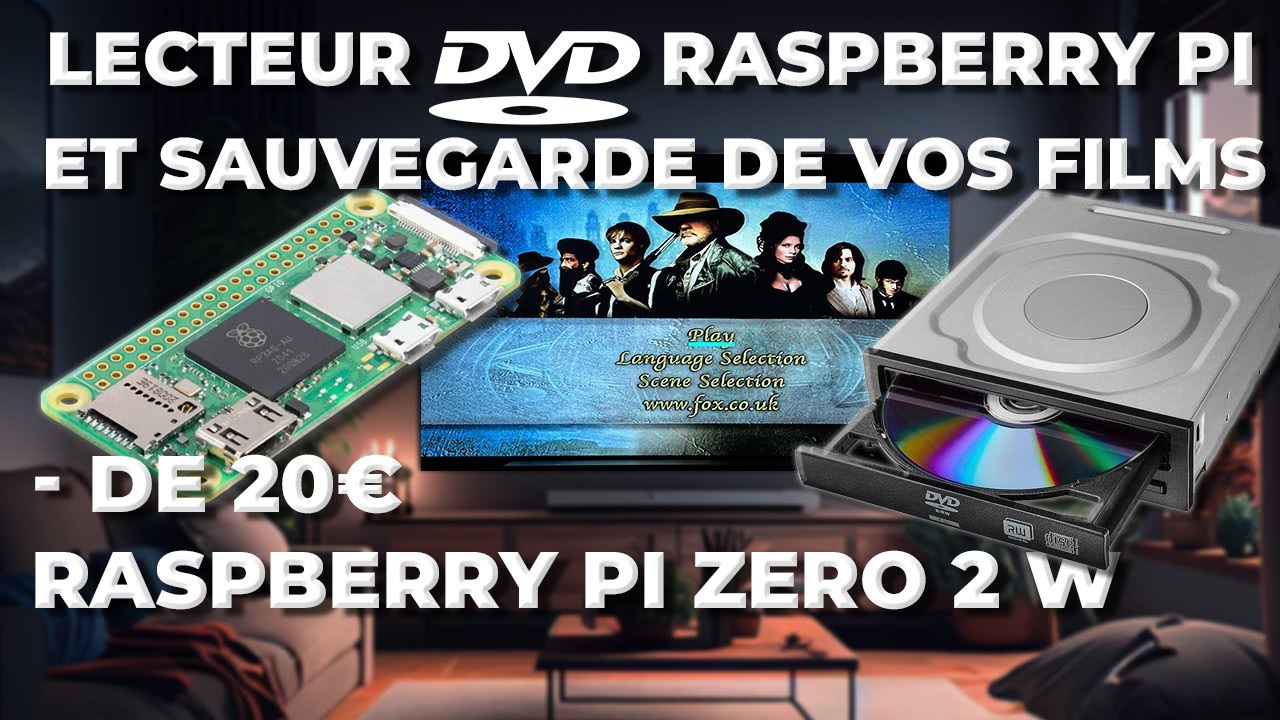
Raspberry Pi Zero 2 W : Lecteur DVD & Sauvegarde à moins de 20€
Découvrez comment utiliser le Raspberry Pi Zero 2 W pour lire des DVDs et sauvegarder vos films facilement pour moins de 20€. 🎥

STEvE
12.2K views • Feb 23, 2026
About this video
## 🔗 **Liens utiles & pour soutenir la chaîne**
🎥 **Ma chaîne YouTube :** https://www.youtube.com/@513v3
💬 **Rejoindre la communauté sur Discord :** https://discord.gg/UwAPqMJnx3
📷 **Instagram :** https://www.instagram.com/513v.3/
🐦 **Twitter (X) :** https://bit.ly/3clUK4P
📘 **Facebook :** https://www.facebook.com/ChaineSTEvE
📧 **Contact pro :** mailto:513v3d3@gmail.com
## ❤️ **Soutenir la chaîne**
☕ **Tipeee :** (https://fr.tipeee.com/513v3)
🎁 **Patreon :** (https://www.patreon.com/513v3)
🛒 **Mes bons plans Amazon :** (https://amzn.to/40wMyZM)
🎮 **Jeux à prix réduits (Instant Gaming) :**
(https://www.instant-gaming.com/?igr=gamer-4a0d21)
✅ *Merci à tous ceux qui soutiennent la chaîne, financièrement ou en partageant mes vidéos. Chaque geste compte et me permet de continuer à proposer du contenu de qualité ❤️*
🎬 Transformer un Raspberry Pi en lecteur DVD complet avec OSMC !
Retrouvez le plaisir du cinéma à l’ancienne avec vos DVD physiques grâce à un Raspberry Pi Zero 2 W et OSMC, un système simple, fluide et 100 % compatible.
Dans cette vidéo, je vous montre comment lire vos DVD, activer le support des disques protégés, et même ripper vos films pour les retrouver sur Plex ou Jellyfin !
🚀 Au programme :
✅ Installation d’OSMC sur Raspberry Pi Zero 2 W
✅ Lecture des DVD physiques avec VLC
✅ Activation du module libdvd-pkg (lecture de DVD protégés)
✅ Installation de MakeMKV via Flatpak pour extraire vos films
✅ Conseils pour intégrer le tout à votre NAS ou Media Center
💡 Pourquoi ce guide ?
Parce qu’il existe encore des passionnés qui aiment posséder leurs films ! Redécouvrez la simplicité d’un lecteur DVD DIY à moins de 20 €.
📦 Commandes et ressources utiles :
📜 Toutes les commandes mentionnées sont disponibles dans la description.
🔗 Liens utiles : Raspberry Pi Imager : https://www.raspberrypi.com/software/
Commandes :
sudo apt install libdvd-pkg
sudo dpkg-reconfigure libdvd-pkg
Installer MakeMKV via Flatpak
🧰 1. Mettre à jour le système
sudo apt update && sudo apt upgrade -y
📦 2. Installer Flatpak
sudo apt install flatpak -y
🖥️ 3. (Optionnel) Intégration au bureau GNOME ou Raspberry Pi Desktop
Si tu utilises l’environnement graphique par défaut (PIXEL ou GNOME), installe le plugin pour intégrer les applis Flatpak au menu :
sudo apt install gnome-software-plugin-flatpak -y
🌍 4. Ajouter le dépôt Flathub
sudo flatpak remote-add --if-not-exists flathub https://dl.flathub.org/repo/flathub.flatpakrepo
🔁 5. Redémarrer la session (ou le Pi)
Cela permet à Flatpak d’être bien initialisé :
sudo reboot
🎬 6. Installer MakeMKV via Flathub
flatpak install flathub com.makemkv.MakeMKV -y
▶️ 7. Lancer MakeMKV
• Depuis le menu graphique : cherche MakeMKV
• Ou via le terminal :
flatpak run com.makemkv.MakeMKV
00:00 Intro & Disclaimer
00:44 Setup Raspberry Pi
01:30 Lecture DVD
07:00 Ripping avec MakeMKV
#RaspberryPi #DVDReader #OSMC #RipperDVD #MakeMKV #Jellyfin #Plex #MediaCenter #RaspberryPiZero #TutoRaspberry #DVDPhysique #Libdvdcss #HandBrake #NASStorage #VintageTech
🎥 **Ma chaîne YouTube :** https://www.youtube.com/@513v3
💬 **Rejoindre la communauté sur Discord :** https://discord.gg/UwAPqMJnx3
📷 **Instagram :** https://www.instagram.com/513v.3/
🐦 **Twitter (X) :** https://bit.ly/3clUK4P
📘 **Facebook :** https://www.facebook.com/ChaineSTEvE
📧 **Contact pro :** mailto:513v3d3@gmail.com
## ❤️ **Soutenir la chaîne**
☕ **Tipeee :** (https://fr.tipeee.com/513v3)
🎁 **Patreon :** (https://www.patreon.com/513v3)
🛒 **Mes bons plans Amazon :** (https://amzn.to/40wMyZM)
🎮 **Jeux à prix réduits (Instant Gaming) :**
(https://www.instant-gaming.com/?igr=gamer-4a0d21)
✅ *Merci à tous ceux qui soutiennent la chaîne, financièrement ou en partageant mes vidéos. Chaque geste compte et me permet de continuer à proposer du contenu de qualité ❤️*
🎬 Transformer un Raspberry Pi en lecteur DVD complet avec OSMC !
Retrouvez le plaisir du cinéma à l’ancienne avec vos DVD physiques grâce à un Raspberry Pi Zero 2 W et OSMC, un système simple, fluide et 100 % compatible.
Dans cette vidéo, je vous montre comment lire vos DVD, activer le support des disques protégés, et même ripper vos films pour les retrouver sur Plex ou Jellyfin !
🚀 Au programme :
✅ Installation d’OSMC sur Raspberry Pi Zero 2 W
✅ Lecture des DVD physiques avec VLC
✅ Activation du module libdvd-pkg (lecture de DVD protégés)
✅ Installation de MakeMKV via Flatpak pour extraire vos films
✅ Conseils pour intégrer le tout à votre NAS ou Media Center
💡 Pourquoi ce guide ?
Parce qu’il existe encore des passionnés qui aiment posséder leurs films ! Redécouvrez la simplicité d’un lecteur DVD DIY à moins de 20 €.
📦 Commandes et ressources utiles :
📜 Toutes les commandes mentionnées sont disponibles dans la description.
🔗 Liens utiles : Raspberry Pi Imager : https://www.raspberrypi.com/software/
Commandes :
sudo apt install libdvd-pkg
sudo dpkg-reconfigure libdvd-pkg
Installer MakeMKV via Flatpak
🧰 1. Mettre à jour le système
sudo apt update && sudo apt upgrade -y
📦 2. Installer Flatpak
sudo apt install flatpak -y
🖥️ 3. (Optionnel) Intégration au bureau GNOME ou Raspberry Pi Desktop
Si tu utilises l’environnement graphique par défaut (PIXEL ou GNOME), installe le plugin pour intégrer les applis Flatpak au menu :
sudo apt install gnome-software-plugin-flatpak -y
🌍 4. Ajouter le dépôt Flathub
sudo flatpak remote-add --if-not-exists flathub https://dl.flathub.org/repo/flathub.flatpakrepo
🔁 5. Redémarrer la session (ou le Pi)
Cela permet à Flatpak d’être bien initialisé :
sudo reboot
🎬 6. Installer MakeMKV via Flathub
flatpak install flathub com.makemkv.MakeMKV -y
▶️ 7. Lancer MakeMKV
• Depuis le menu graphique : cherche MakeMKV
• Ou via le terminal :
flatpak run com.makemkv.MakeMKV
00:00 Intro & Disclaimer
00:44 Setup Raspberry Pi
01:30 Lecture DVD
07:00 Ripping avec MakeMKV
#RaspberryPi #DVDReader #OSMC #RipperDVD #MakeMKV #Jellyfin #Plex #MediaCenter #RaspberryPiZero #TutoRaspberry #DVDPhysique #Libdvdcss #HandBrake #NASStorage #VintageTech
Tags and Topics
Browse our collection to discover more content in these categories.
Video Information
Views
12.2K
Likes
525
Duration
8:56
Published
Feb 23, 2026
User Reviews
4.6
(2)