N8N + WhatsApp Grátis: Crie seu Chatbot Fácil 2025
Aprenda a criar um chatbot no WhatsApp grátis usando N8N e API gratuita (WAHA). Tutorial simples para iniciantes em 2025! 📱

Guilherme Lazarotto - Tecnologia & Automação
716.5K views • May 11, 2025
About this video
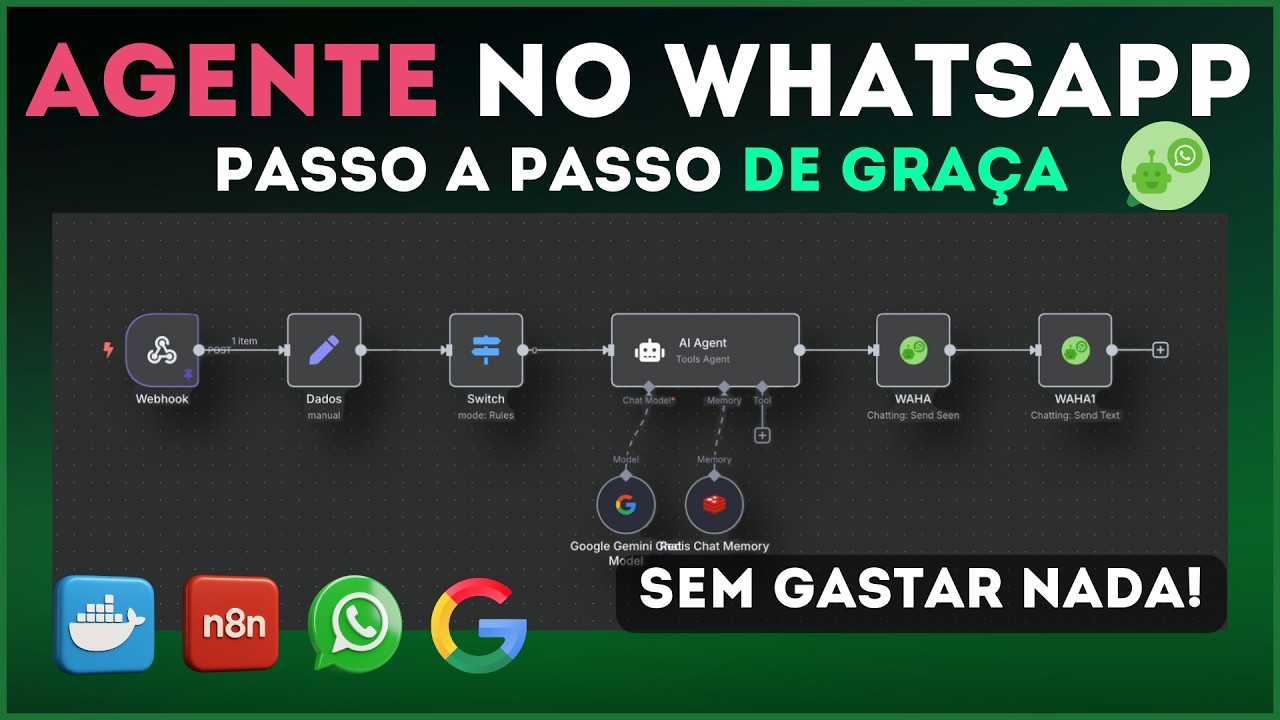
Aprenda a criar um Chatbot no Whatsapp sem gastar NADA, utilizando o N8N e uma API de Whatsapp gratuita (WAHA)!
🟦 Meu Curso N8N Fácil: https://guilhermelaz.com.br/curso
🟪 VPS Hostinger: https://hostinger.com.br/guilhermelaz
👆🏻 Use o cupom de desconto GUILHERMELAZ para 10% de desconto EXTRA! 👆🏻
💡 Ofertas e recomendações:
🟦 Meu Curso N8N Agentes de IA Chatbots Inteligentes: https://guilhermelaz.com.br/curso
🟪 Planos na Hostinger: https://hostinger.com.br/guilhermelaz
Links do vídeo:
🐳 Download do arquivo docker-compose.yml: https://guilhermelaz.com.br/n8n-waha-local
🔑 Chave de API do Google Gemini: https://aistudio.google.com/app/apikey
=-=-=-=-=-=-=-=-=-=-=-=-=-=-=-=-=-=-=-=-=-=-=-=-=
Passo a Passo do Vídeo:
1️⃣ Instalar o Docker no seu computador:
Baixe o aplicativo Docker Desktop de acordo com o seu sistema operacional (Windows, MacOS ou Linux): https://docker.com
Obs: No Linux existe um passo extra. Após baixar o Docker Desktop, você precisará abrir um terminal (CMD) e executar o comando:
sudo apt install docker-compose
2️⃣ Baixe o arquivo docker-compose.yml do Github:
Faça download do arquivo docker-compose.yml no Github: https://guilhermelaz.com.br/n8n-waha-local
3️⃣ Crie uma pasta com o arquivo dentro, e execute o comando no terminal:
Nos seus downloads, crie uma nova pasta com nome "N8N WAHA Local" ou parecido, e coloque o arquivo docker-compose.yml dentro dela.
Depois abra essa pasta com o arquivo dentro, abra um terminal nela clicando com o botão direito e "abrir no terminal" e execute o comando:
docker-compose up -d
Aguarde o docker baixar e subir os containers dos aplicativos.
4️⃣ Conectar seu Whatsapp no WAHA:
Após baixar tudo, abra o aplicativo Docker Desktop e você verá uma nova stack de containers com os aplicativos N8N e WAHA, e os bancos de dados Redis e Postgres. Para acessá-los basta clicar na porta do container através da tabela de exibição (formato xxxx:xxxx).
Acesse o WAHA através do navegador clicando na porta 3000:3000 pelo aplicativo Docker Desktop, depois clique em "Dashboard" logo em cima.
No dashboard, inicie a sessão default já existente e leia o QR Code que aparece clicando em "Login".
5️⃣ Configurar o N8N:
Após entrar no WAHA com seu Whatsapp, volte ao aplicativo do Docker Desktop e acesse o N8N, clicando na porta 5678:5678 e faça as configurações da sua conta.
Após criar a conta, informe um e-mail para receber uma chave de ativação gratuita do N8N. Isso irá te ajudar liberando algumas funções extras.
Copie a chave que chega em seu e-mail, e no painel do N8N, vá nos três pontinhos do canto inferior esquerdo, clique em settings, e depois "Enter Activation Key" na tela que aparece, e informe a chave que recebeu.
Após ativar o N8N, vá para o painel "Community Nodes" (do lado esquerdo da tela, ainda em settings), clique em "Install a community node" e digite:
n8n-nodes-waha
Clique em "Install" e aguarde.
Pronto! A configuração do N8N está feita e agora podemos montar o Workflow.
6️⃣ Montar o Workflow:
Crie um novo workflow, adicione um Trigger de "Webhook" e o configure da seguinte forma:
HTTP Method: POST
Path: webhook
Depois copie a URL de teste que aparece logo acima, vá no Dashboard do Waha, configurações da sua sessão, "+ Webhook", cole a URL, em events deixe apenas o "message" e clique em "Update".
Após isso volte ao N8N, clique para esperar um evento de teste e envie uma mensagem para o seu número conectado no WAHA através de OUTRO NÚMERO (um segundo número, de algum familiar, amigo, etc. Não funciona com o próprio número da sessão).
Após receber os dados, adicione um node "Set" em frente ao Webhook e salve crie os seguintes campos:
session = session
event = event
chatId = from
pushName = pushName (O outro que está lá em baixo, dentro de _data)
payload_id = id
message = body
fromMe = fromMe
Teste e depois adicione um novo node, dessa vez um "Switch" em frente ao SET. Neste switch apenas faça a comparação, se o "event" for igual a "message" e siga o fluxo normal.
Adicione o node do AI Agent e faça as configurações de prompt, system prompt, chat model e memory.
Pegue a chave de API gratuita do Google Gemini aqui: https://aistudio.google.com/app/apikey
A configuração do node do Redis Chat Memory é a seguinte:
Password: default
Host: host.docker.internal
Depois adicione um Node do WAHA para visualizar a mensagem, passando as configurações de Sessão, Chat ID e Payload ID.
E por fim, adicione um Node do WAHA para responder a mensagem, passando as configurações de Sessão, Chat ID e TEXT, onde TEXT é o Output gerado pelo node do Agente de IA.
Pronto! Agora você tem o seu próprio fluxo de Agente de IA integrado ao Whatsapp feito de forma 100% gratuita, sem gastar nada!
=-=-=-=-=-=-=-=-=-=-=-=-=-=-=-=-=-=-=-=-=-=-=-=-=
📸 Me siga no Instagram: @oguilhermelazarotto
Entre nos grupos da comunidade Tecnologia & Automação:
📱 https://guilhermelaz.com.br/grupoWhatsapp
📞 https://guilhermelaz.com.br/discordAutomacao
🟦 Meu Curso N8N Fácil: https://guilhermelaz.com.br/curso
🟪 VPS Hostinger: https://hostinger.com.br/guilhermelaz
👆🏻 Use o cupom de desconto GUILHERMELAZ para 10% de desconto EXTRA! 👆🏻
💡 Ofertas e recomendações:
🟦 Meu Curso N8N Agentes de IA Chatbots Inteligentes: https://guilhermelaz.com.br/curso
🟪 Planos na Hostinger: https://hostinger.com.br/guilhermelaz
Links do vídeo:
🐳 Download do arquivo docker-compose.yml: https://guilhermelaz.com.br/n8n-waha-local
🔑 Chave de API do Google Gemini: https://aistudio.google.com/app/apikey
=-=-=-=-=-=-=-=-=-=-=-=-=-=-=-=-=-=-=-=-=-=-=-=-=
Passo a Passo do Vídeo:
1️⃣ Instalar o Docker no seu computador:
Baixe o aplicativo Docker Desktop de acordo com o seu sistema operacional (Windows, MacOS ou Linux): https://docker.com
Obs: No Linux existe um passo extra. Após baixar o Docker Desktop, você precisará abrir um terminal (CMD) e executar o comando:
sudo apt install docker-compose
2️⃣ Baixe o arquivo docker-compose.yml do Github:
Faça download do arquivo docker-compose.yml no Github: https://guilhermelaz.com.br/n8n-waha-local
3️⃣ Crie uma pasta com o arquivo dentro, e execute o comando no terminal:
Nos seus downloads, crie uma nova pasta com nome "N8N WAHA Local" ou parecido, e coloque o arquivo docker-compose.yml dentro dela.
Depois abra essa pasta com o arquivo dentro, abra um terminal nela clicando com o botão direito e "abrir no terminal" e execute o comando:
docker-compose up -d
Aguarde o docker baixar e subir os containers dos aplicativos.
4️⃣ Conectar seu Whatsapp no WAHA:
Após baixar tudo, abra o aplicativo Docker Desktop e você verá uma nova stack de containers com os aplicativos N8N e WAHA, e os bancos de dados Redis e Postgres. Para acessá-los basta clicar na porta do container através da tabela de exibição (formato xxxx:xxxx).
Acesse o WAHA através do navegador clicando na porta 3000:3000 pelo aplicativo Docker Desktop, depois clique em "Dashboard" logo em cima.
No dashboard, inicie a sessão default já existente e leia o QR Code que aparece clicando em "Login".
5️⃣ Configurar o N8N:
Após entrar no WAHA com seu Whatsapp, volte ao aplicativo do Docker Desktop e acesse o N8N, clicando na porta 5678:5678 e faça as configurações da sua conta.
Após criar a conta, informe um e-mail para receber uma chave de ativação gratuita do N8N. Isso irá te ajudar liberando algumas funções extras.
Copie a chave que chega em seu e-mail, e no painel do N8N, vá nos três pontinhos do canto inferior esquerdo, clique em settings, e depois "Enter Activation Key" na tela que aparece, e informe a chave que recebeu.
Após ativar o N8N, vá para o painel "Community Nodes" (do lado esquerdo da tela, ainda em settings), clique em "Install a community node" e digite:
n8n-nodes-waha
Clique em "Install" e aguarde.
Pronto! A configuração do N8N está feita e agora podemos montar o Workflow.
6️⃣ Montar o Workflow:
Crie um novo workflow, adicione um Trigger de "Webhook" e o configure da seguinte forma:
HTTP Method: POST
Path: webhook
Depois copie a URL de teste que aparece logo acima, vá no Dashboard do Waha, configurações da sua sessão, "+ Webhook", cole a URL, em events deixe apenas o "message" e clique em "Update".
Após isso volte ao N8N, clique para esperar um evento de teste e envie uma mensagem para o seu número conectado no WAHA através de OUTRO NÚMERO (um segundo número, de algum familiar, amigo, etc. Não funciona com o próprio número da sessão).
Após receber os dados, adicione um node "Set" em frente ao Webhook e salve crie os seguintes campos:
session = session
event = event
chatId = from
pushName = pushName (O outro que está lá em baixo, dentro de _data)
payload_id = id
message = body
fromMe = fromMe
Teste e depois adicione um novo node, dessa vez um "Switch" em frente ao SET. Neste switch apenas faça a comparação, se o "event" for igual a "message" e siga o fluxo normal.
Adicione o node do AI Agent e faça as configurações de prompt, system prompt, chat model e memory.
Pegue a chave de API gratuita do Google Gemini aqui: https://aistudio.google.com/app/apikey
A configuração do node do Redis Chat Memory é a seguinte:
Password: default
Host: host.docker.internal
Depois adicione um Node do WAHA para visualizar a mensagem, passando as configurações de Sessão, Chat ID e Payload ID.
E por fim, adicione um Node do WAHA para responder a mensagem, passando as configurações de Sessão, Chat ID e TEXT, onde TEXT é o Output gerado pelo node do Agente de IA.
Pronto! Agora você tem o seu próprio fluxo de Agente de IA integrado ao Whatsapp feito de forma 100% gratuita, sem gastar nada!
=-=-=-=-=-=-=-=-=-=-=-=-=-=-=-=-=-=-=-=-=-=-=-=-=
📸 Me siga no Instagram: @oguilhermelazarotto
Entre nos grupos da comunidade Tecnologia & Automação:
📱 https://guilhermelaz.com.br/grupoWhatsapp
📞 https://guilhermelaz.com.br/discordAutomacao
Tags and Topics
Browse our collection to discover more content in these categories.
Video Information
Views
716.5K
Likes
37.1K
Duration
13:02
Published
May 11, 2025
User Reviews
4.8
(143) Related Trending Topics
LIVE TRENDSRelated trending topics. Click any trend to explore more videos.
No specific trending topics match this video yet.
Explore All Trends