PDF digital signieren mit PDF Element Reader ✍️
Lerne, wie du PDFs mit PDF Element Reader digital unterschreibst und Dokumente online sicher signierst.

Nützliche Video-Tutorials von HowTech
1.9K views • Aug 27, 2021
About this video
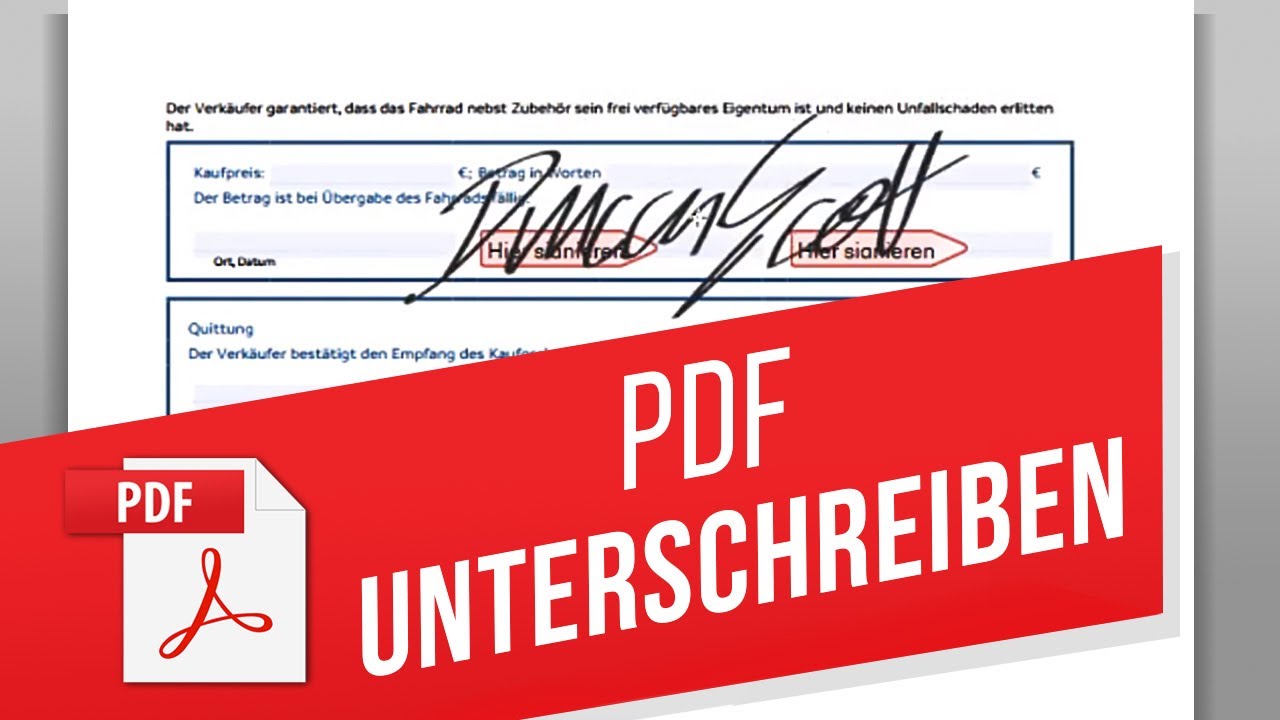
Heute werdet ihr lernen, wie man ein PDF digital signiert.
Heutzutage kann man viele Erledigungen online abwickeln. Unter anderem werden auch häufig Verträge online signiert. Für dieses Tutorial verwenden wir den Wondershare PDF Element Reader.
Öffnet als erstes das Dokument welches ihr unterzeichnen wollt.
Um Eine Signatur zu erstellen braucht ihr zunächst ein Bild von eurer Unterschrift.
Am besten nehmt ihr dafür eine .png Datei, damit die Unterschrift keinen Hintergrund hat.
Klickt hier oben auf den Kommentieren Reiter.
Dann auf Benutzerdefinierter Stempel
Und hier auf „Erstellen“.
Wählt hier euer Bild aus und klickt auf „Ok“.
Wenn hier jetzt hier auf Stempel klickt seht ihr euren eben erstellten Stempel.
Klickt ihn an und setzt ihn an die gewünschte Stelle.
Jetzt könnt ihr die Signatur verschieben und in der Größe anpassen.
❓💬 Über welche PDF Element-Funktionen möchtet ihr mehr erfahren? Schreibt uns gerne eure Fragen in die Kommentare.
Es würde uns wirklich freuen, wenn ihr dieses Video Liket und unserem Kanal folgt. Vielen Dank fürs zuschauen und bis zum nächsten Tutorial.
#HowTech #PDF
--------------------------------------------------------------------------------------------------------------
✅ Commercial questions info@howtech.tv
✅ Instagram https://www.instagram.com/howtechprojects
✅ Twitter https://twitter.com/howtechprojects
Heutzutage kann man viele Erledigungen online abwickeln. Unter anderem werden auch häufig Verträge online signiert. Für dieses Tutorial verwenden wir den Wondershare PDF Element Reader.
Öffnet als erstes das Dokument welches ihr unterzeichnen wollt.
Um Eine Signatur zu erstellen braucht ihr zunächst ein Bild von eurer Unterschrift.
Am besten nehmt ihr dafür eine .png Datei, damit die Unterschrift keinen Hintergrund hat.
Klickt hier oben auf den Kommentieren Reiter.
Dann auf Benutzerdefinierter Stempel
Und hier auf „Erstellen“.
Wählt hier euer Bild aus und klickt auf „Ok“.
Wenn hier jetzt hier auf Stempel klickt seht ihr euren eben erstellten Stempel.
Klickt ihn an und setzt ihn an die gewünschte Stelle.
Jetzt könnt ihr die Signatur verschieben und in der Größe anpassen.
❓💬 Über welche PDF Element-Funktionen möchtet ihr mehr erfahren? Schreibt uns gerne eure Fragen in die Kommentare.
Es würde uns wirklich freuen, wenn ihr dieses Video Liket und unserem Kanal folgt. Vielen Dank fürs zuschauen und bis zum nächsten Tutorial.
#HowTech #PDF
--------------------------------------------------------------------------------------------------------------
✅ Commercial questions info@howtech.tv
✅ Instagram https://www.instagram.com/howtechprojects
✅ Twitter https://twitter.com/howtechprojects
Tags and Topics
Browse our collection to discover more content in these categories.
Video Information
Views
1.9K
Likes
6
Duration
1:16
Published
Aug 27, 2021
User Reviews
3.9
(1) Related Trending Topics
LIVE TRENDSRelated trending topics. Click any trend to explore more videos.
No specific trending topics match this video yet.
Explore All Trends