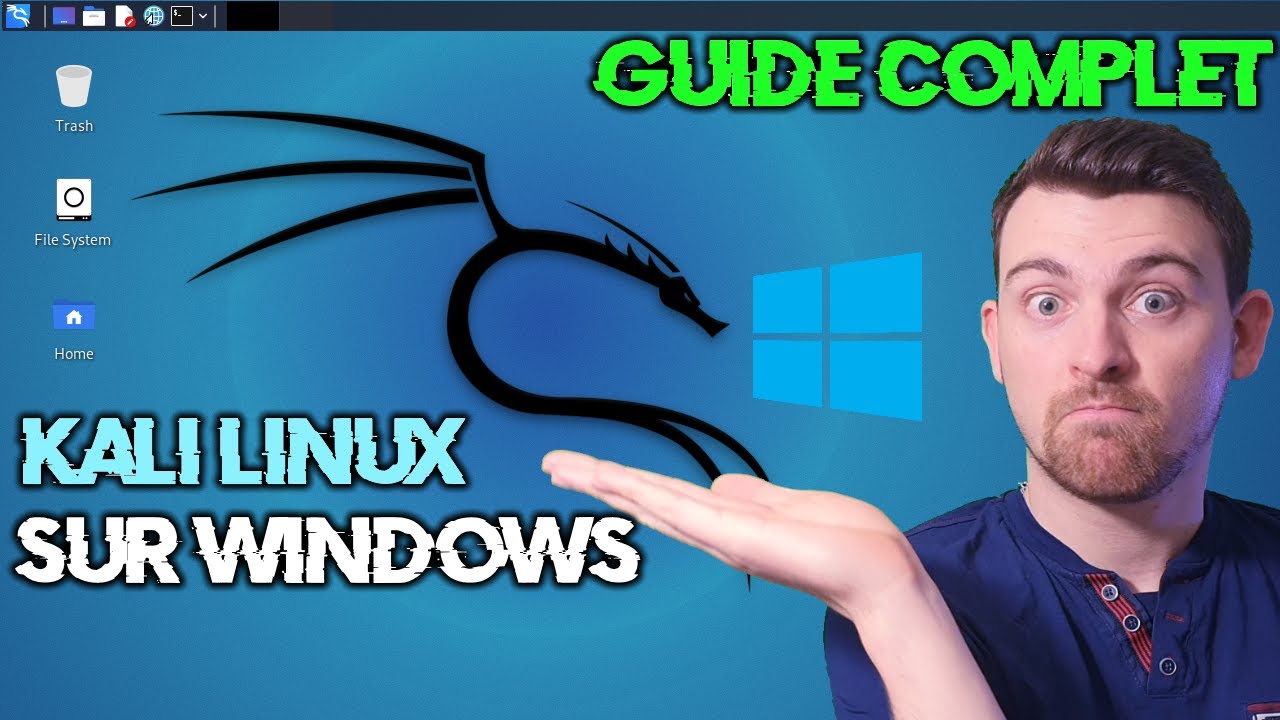
Installation de Kali Linux sur Windows en 10 minutes via WSL
Découvrez comment installer Kali Linux sur Windows sans recourir à VirtualBox ni VMware, en seulement 10 minutes grâce à WSL. Cliquez ci-dessous pour plus d'informations et participez à notre sondage sérieux.
Michel Kartner
259.4K views • Nov 10, 2021
About this video
Voici comment installer Kali Linux sous Windows sans utiliser Virtualbox ni Vmware. ⏬ Cliquez ci-dessous pour plus d'informations ⏬.
Un sondage TRÈS sérieux montre que les non abonnés à cette chaîne ont 87.19% plus de risques de se faire pirater que les abonnés... alors, 👍 POUCE BLEU, ABONNE TOI ET METS LA CLOCHE 🛎️ ► https://www.youtube.com/c/MichelKartner?sub_confirmation=1
🗨️ On se retrouve dans les COMMENTAIRES pour toutes remarques/questions !
👨🎓 FORMATION CYBERSÉCURITÉ EN LIGNE LABELLISÉE ANSSI ► https://cyberini.com/catalogue-formation/ (pour TOUT apprendre sur le hacking éthique : sécurité web, réseau, système, programmation Python...etc - Support, missions et QCM inclus)
✅ MOOC Cybersécurité 100% GRATUIT avec certificat ► https://cyberini.com/cours/mooc-cybersecurite/
▂▂▂ ÉTAPES D'INSTALLATION DE KALI SOUS WINDOWS ▂▂▂
1/ Mettez votre système à jour !
2/ Démarrez Powershell en tant qu'adminsitrateur
3/ Tapez :
Enable-WindowsOptionalFeature -Online -FeatureName Microsoft-Windows-Subsystem-Linux
(Redémarrez si demandé)
4/ Réouvrez (ou réutilisez) Powershell et taper :
dism.exe /online /enable-feature /featurename:VirtualMachinePlatform /all /norestart
dism.exe /online /enable-feature /featurename:Microsoft-Windows-Subsystem-Linux /all /norestart
Redémarrez si demandé
5/ Téléchargez le package de mise à jour du noyau Linux : https://aka.ms/wsl2kernel
6/ Définissez WSL 2 comme version par défaut :
wsl --set-default-version 2
7/ Allez dans le Microsoft Store, cherchez "Kali" et installez-le puis lancez-le
8/ Dans Kali, Mise à jour :
sudo apt update && sudo apt upgrade -y
9/ Installez l'environnement bureau :
sudo apt install kali-desktop-xfce -y
10/ Installez XRDP
sudo apt install xrdp -y
sudo service xrdp start
11/ Ouvrez la connexion Bureau à Distance et tapez sudo ifconfig dans Kali pour récupérer son adresse IP locale et vous y connecter.
12/ Installer les outils qu'il vous faut :
https://www.kali.org/tools/kali-meta/
NOTE : il faudra redémarrer le service xrdp à chaque fois que vous arrêtez et relancez kali via le Microsoft Store, sinon la connexion bureau à distance ne fonctionnera pas. De plus, l'adresse IP pourra changer à chaque fois : sudo ifconfig pour la voir.
timecodes :
00:00 : Kali Linux sous Windows avec WSL
00:30 : 1. Faire les mises à jour
00:55 : 2. Ouvrir Powershell et activer WSL
01:55 : 3. Installer le package de màj Linux
02:30 : 4. Installer Kali Linux via Microsoft Store
03:50 : 5. Mettre Kali à jour
04:32 : 6. Installer l'environnement Bureau
05:00 : 7. Installer XRDP
05:45 : 8. Se connecter à Kali
06:55 : 9. Installer les applications Kali
09:40 : ??? PROFIT
▂▂▂▂▂ EN SAVOIR PLUS ▂▂▂▂▂
📲 FACEBOOK : https://www.facebook.com/LeBlogDuHacker/
📲 TWITTER : https://twitter.com/LeBlogDuHacker
📲 LINKEDIN : https://www.linkedin.com/in/michel-kartner-68981191/
🌐 WEB : https://www.leblogduhacker.fr - https://cyberini.com
▂▂▂▂▂▂▂▂ À PROPOS ▂▂▂▂▂▂▂▂▂
👨💻 Michel KARTNER est à l'origine de Cyberini et Le Blog Du Hacker. Consultant cyber reconverti en formateur cybersécurité indépendant, il cherche à partager ses connaissances dans le but d'aider le plus grand nombre à se protéger contre les cybermenaces et à progresser dans le domaine.
#kalilinux #hacking #cybersécurité
Un sondage TRÈS sérieux montre que les non abonnés à cette chaîne ont 87.19% plus de risques de se faire pirater que les abonnés... alors, 👍 POUCE BLEU, ABONNE TOI ET METS LA CLOCHE 🛎️ ► https://www.youtube.com/c/MichelKartner?sub_confirmation=1
🗨️ On se retrouve dans les COMMENTAIRES pour toutes remarques/questions !
👨🎓 FORMATION CYBERSÉCURITÉ EN LIGNE LABELLISÉE ANSSI ► https://cyberini.com/catalogue-formation/ (pour TOUT apprendre sur le hacking éthique : sécurité web, réseau, système, programmation Python...etc - Support, missions et QCM inclus)
✅ MOOC Cybersécurité 100% GRATUIT avec certificat ► https://cyberini.com/cours/mooc-cybersecurite/
▂▂▂ ÉTAPES D'INSTALLATION DE KALI SOUS WINDOWS ▂▂▂
1/ Mettez votre système à jour !
2/ Démarrez Powershell en tant qu'adminsitrateur
3/ Tapez :
Enable-WindowsOptionalFeature -Online -FeatureName Microsoft-Windows-Subsystem-Linux
(Redémarrez si demandé)
4/ Réouvrez (ou réutilisez) Powershell et taper :
dism.exe /online /enable-feature /featurename:VirtualMachinePlatform /all /norestart
dism.exe /online /enable-feature /featurename:Microsoft-Windows-Subsystem-Linux /all /norestart
Redémarrez si demandé
5/ Téléchargez le package de mise à jour du noyau Linux : https://aka.ms/wsl2kernel
6/ Définissez WSL 2 comme version par défaut :
wsl --set-default-version 2
7/ Allez dans le Microsoft Store, cherchez "Kali" et installez-le puis lancez-le
8/ Dans Kali, Mise à jour :
sudo apt update && sudo apt upgrade -y
9/ Installez l'environnement bureau :
sudo apt install kali-desktop-xfce -y
10/ Installez XRDP
sudo apt install xrdp -y
sudo service xrdp start
11/ Ouvrez la connexion Bureau à Distance et tapez sudo ifconfig dans Kali pour récupérer son adresse IP locale et vous y connecter.
12/ Installer les outils qu'il vous faut :
https://www.kali.org/tools/kali-meta/
NOTE : il faudra redémarrer le service xrdp à chaque fois que vous arrêtez et relancez kali via le Microsoft Store, sinon la connexion bureau à distance ne fonctionnera pas. De plus, l'adresse IP pourra changer à chaque fois : sudo ifconfig pour la voir.
timecodes :
00:00 : Kali Linux sous Windows avec WSL
00:30 : 1. Faire les mises à jour
00:55 : 2. Ouvrir Powershell et activer WSL
01:55 : 3. Installer le package de màj Linux
02:30 : 4. Installer Kali Linux via Microsoft Store
03:50 : 5. Mettre Kali à jour
04:32 : 6. Installer l'environnement Bureau
05:00 : 7. Installer XRDP
05:45 : 8. Se connecter à Kali
06:55 : 9. Installer les applications Kali
09:40 : ??? PROFIT
▂▂▂▂▂ EN SAVOIR PLUS ▂▂▂▂▂
📲 FACEBOOK : https://www.facebook.com/LeBlogDuHacker/
📲 TWITTER : https://twitter.com/LeBlogDuHacker
📲 LINKEDIN : https://www.linkedin.com/in/michel-kartner-68981191/
🌐 WEB : https://www.leblogduhacker.fr - https://cyberini.com
▂▂▂▂▂▂▂▂ À PROPOS ▂▂▂▂▂▂▂▂▂
👨💻 Michel KARTNER est à l'origine de Cyberini et Le Blog Du Hacker. Consultant cyber reconverti en formateur cybersécurité indépendant, il cherche à partager ses connaissances dans le but d'aider le plus grand nombre à se protéger contre les cybermenaces et à progresser dans le domaine.
#kalilinux #hacking #cybersécurité
Tags and Topics
Browse our collection to discover more content in these categories.
Video Information
Views
259.4K
Likes
4.4K
Duration
10:01
Published
Nov 10, 2021
User Reviews
4.7
(51) Related Trending Topics
LIVE TRENDSRelated trending topics. Click any trend to explore more videos.