Mac non si avvia? Ripristinalo in macOS Recovery 🖥️
Scopri come accedere a macOS Recovery per riparare il tuo Mac che non si avvia. Guida semplice e immediata per risolvere il problema.

Angelo Cassano
55.4K views • Jul 30, 2025
About this video
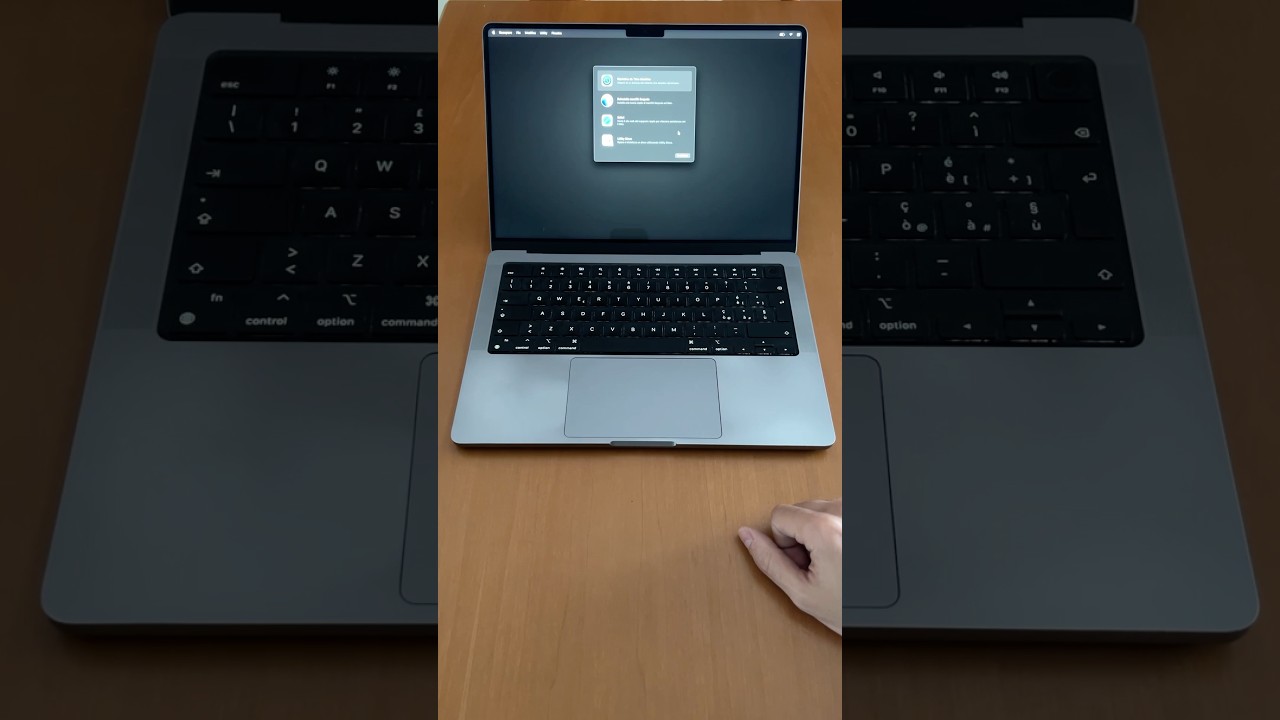
Accedere alla modalità di recupero macOS, conosciuta anche come macOS Recovery, è una delle operazioni fondamentali per chi utilizza un Mac, sia che si tratti di un modello con processore Apple Silicon, sia che si parli di un Mac più datato con processore Intel. In questo video ti spiegherò esattamente come fare, passo dopo passo, per entrare nel sistema di recupero e avere accesso a tutte le utility più importanti per la manutenzione, il ripristino o la reinstallazione del tuo sistema operativo macOS.
macOS Recovery è un ambiente speciale integrato nel sistema operativo macOS, progettato da Apple per aiutare gli utenti a risolvere problemi critici o eseguire operazioni delicate come la reinstallazione del sistema, il ripristino da un backup di Time Machine, l’inizializzazione del disco rigido o SSD del Mac, oppure semplicemente per accedere a strumenti diagnostici avanzati. È una funzione essenziale che ogni utente Mac dovrebbe conoscere, soprattutto quando si verificano errori di sistema, crash improvvisi, blocchi all’avvio o comportamenti anomali del computer.
Se possiedi un Mac con chip Apple Silicon, come quelli presenti nei modelli più recenti, il procedimento per accedere a macOS Recovery è leggermente diverso rispetto ai vecchi Mac con Intel. Tutto quello che devi fare è spegnere completamente il tuo Mac e poi tenere premuto il tasto di accensione finché sullo schermo non appare la scritta "Carico opzioni di avvio". A quel punto comparirà una schermata con diverse opzioni, tra cui quella denominata "Opzioni", che ti consente di accedere direttamente a macOS Recovery. Selezionala, premi su "Continua", e dopo aver scelto il tuo account utente ed eventualmente inserito la password, potrai finalmente entrare nella modalità di recupero.
Nel caso invece tu stia utilizzando un Mac con processore Intel, il processo cambia leggermente. Dopo aver spento il Mac, premi il tasto di accensione e immediatamente, non appena senti il classico suono di avvio chiamato Chime, tieni premuti contemporaneamente i tasti Command (⌘) e R. Continua a tenerli premuti finché non comparirà il logo Apple oppure una barra di caricamento. Una volta completata questa fase iniziale, vedrai la schermata di accesso a macOS Recovery, dove anche in questo caso ti verrà chiesto di selezionare il tuo account e digitare la relativa password, se configurata.
Entrando in macOS Recovery potrai svolgere una serie di operazioni fondamentali. Ad esempio, potrai reinstallare il sistema operativo macOS in modo pulito senza perdere i dati, oppure scegliere di formattare completamente il disco rigido, nel caso tu voglia inizializzare il Mac o prepararlo per una vendita o una nuova installazione. Se hai attivato i backup con Time Machine, potrai ripristinare l’intero sistema allo stato precedente, utilizzando uno dei backup disponibili. Inoltre, attraverso Utility Disco potrai riparare il disco di avvio o qualsiasi altro volume, diagnosticare errori, cancellare partizioni e tanto altro ancora. Non mancano infine strumenti avanzati come il Terminale, l’accesso alla rete Wi-Fi, e nei Mac con Apple Silicon, le opzioni di sicurezza del sistema, dove è possibile modificare impostazioni legate all'avvio e all'esecuzione di software non firmato.
Sapere come accedere alla modalità di recupero è utile in molte situazioni: ad esempio quando il Mac non si accende correttamente, quando ricevi messaggi di errore insoliti, quando devi reinstallare macOS da zero, oppure quando vuoi semplicemente verificare lo stato di salute del disco interno. È anche uno strumento essenziale quando vuoi effettuare un reset completo del computer prima di venderlo o regalarlo.
Questo video è pensato per offrirti una guida semplice, visiva e diretta a questa procedura, così da non dover cercare ogni volta tutorial lunghi o complicati. Se il contenuto ti è stato utile, ti invito a lasciare un like, iscriverti al canale per altri tutorial rapidi sul mondo Apple e scrivere nei commenti se vuoi vedere una guida più approfondita su come reinstallare completamente macOS, creare un disco di avvio USB, oppure eseguire un backup completo prima del ripristino.
In questo contenuto hai imparato come entrare in macOS Recovery su Mac M1, M2, M3 o Intel, come selezionare le opzioni giuste, e quali strumenti puoi utilizzare una volta dentro. Questo tipo di conoscenza è importante sia per utenti esperti, sia per chi è alle prime armi e vuole imparare a gestire meglio il proprio Mac.
#macOSRecovery #AppleSilicon #Intel #UtilityDisco #TimeMachine
macOS Recovery è un ambiente speciale integrato nel sistema operativo macOS, progettato da Apple per aiutare gli utenti a risolvere problemi critici o eseguire operazioni delicate come la reinstallazione del sistema, il ripristino da un backup di Time Machine, l’inizializzazione del disco rigido o SSD del Mac, oppure semplicemente per accedere a strumenti diagnostici avanzati. È una funzione essenziale che ogni utente Mac dovrebbe conoscere, soprattutto quando si verificano errori di sistema, crash improvvisi, blocchi all’avvio o comportamenti anomali del computer.
Se possiedi un Mac con chip Apple Silicon, come quelli presenti nei modelli più recenti, il procedimento per accedere a macOS Recovery è leggermente diverso rispetto ai vecchi Mac con Intel. Tutto quello che devi fare è spegnere completamente il tuo Mac e poi tenere premuto il tasto di accensione finché sullo schermo non appare la scritta "Carico opzioni di avvio". A quel punto comparirà una schermata con diverse opzioni, tra cui quella denominata "Opzioni", che ti consente di accedere direttamente a macOS Recovery. Selezionala, premi su "Continua", e dopo aver scelto il tuo account utente ed eventualmente inserito la password, potrai finalmente entrare nella modalità di recupero.
Nel caso invece tu stia utilizzando un Mac con processore Intel, il processo cambia leggermente. Dopo aver spento il Mac, premi il tasto di accensione e immediatamente, non appena senti il classico suono di avvio chiamato Chime, tieni premuti contemporaneamente i tasti Command (⌘) e R. Continua a tenerli premuti finché non comparirà il logo Apple oppure una barra di caricamento. Una volta completata questa fase iniziale, vedrai la schermata di accesso a macOS Recovery, dove anche in questo caso ti verrà chiesto di selezionare il tuo account e digitare la relativa password, se configurata.
Entrando in macOS Recovery potrai svolgere una serie di operazioni fondamentali. Ad esempio, potrai reinstallare il sistema operativo macOS in modo pulito senza perdere i dati, oppure scegliere di formattare completamente il disco rigido, nel caso tu voglia inizializzare il Mac o prepararlo per una vendita o una nuova installazione. Se hai attivato i backup con Time Machine, potrai ripristinare l’intero sistema allo stato precedente, utilizzando uno dei backup disponibili. Inoltre, attraverso Utility Disco potrai riparare il disco di avvio o qualsiasi altro volume, diagnosticare errori, cancellare partizioni e tanto altro ancora. Non mancano infine strumenti avanzati come il Terminale, l’accesso alla rete Wi-Fi, e nei Mac con Apple Silicon, le opzioni di sicurezza del sistema, dove è possibile modificare impostazioni legate all'avvio e all'esecuzione di software non firmato.
Sapere come accedere alla modalità di recupero è utile in molte situazioni: ad esempio quando il Mac non si accende correttamente, quando ricevi messaggi di errore insoliti, quando devi reinstallare macOS da zero, oppure quando vuoi semplicemente verificare lo stato di salute del disco interno. È anche uno strumento essenziale quando vuoi effettuare un reset completo del computer prima di venderlo o regalarlo.
Questo video è pensato per offrirti una guida semplice, visiva e diretta a questa procedura, così da non dover cercare ogni volta tutorial lunghi o complicati. Se il contenuto ti è stato utile, ti invito a lasciare un like, iscriverti al canale per altri tutorial rapidi sul mondo Apple e scrivere nei commenti se vuoi vedere una guida più approfondita su come reinstallare completamente macOS, creare un disco di avvio USB, oppure eseguire un backup completo prima del ripristino.
In questo contenuto hai imparato come entrare in macOS Recovery su Mac M1, M2, M3 o Intel, come selezionare le opzioni giuste, e quali strumenti puoi utilizzare una volta dentro. Questo tipo di conoscenza è importante sia per utenti esperti, sia per chi è alle prime armi e vuole imparare a gestire meglio il proprio Mac.
#macOSRecovery #AppleSilicon #Intel #UtilityDisco #TimeMachine
Tags and Topics
Browse our collection to discover more content in these categories.
Video Information
Views
55.4K
Likes
599
Duration
0:33
Published
Jul 30, 2025
User Reviews
4.4
(11) Related Trending Topics
LIVE TRENDSRelated trending topics. Click any trend to explore more videos.
No specific trending topics match this video yet.
Explore All Trends