Guia Rápido: Como Baixar e Instalar o QuickLook no Windows 🖼️
Aprenda passo a passo como baixar e instalar o QuickLook, o visualizador de imagens leve e rápido para Windows. Torne sua visualização de arquivos mais eficiente agora!
Olho Na Dica
525 views • Jan 17, 2025
About this video
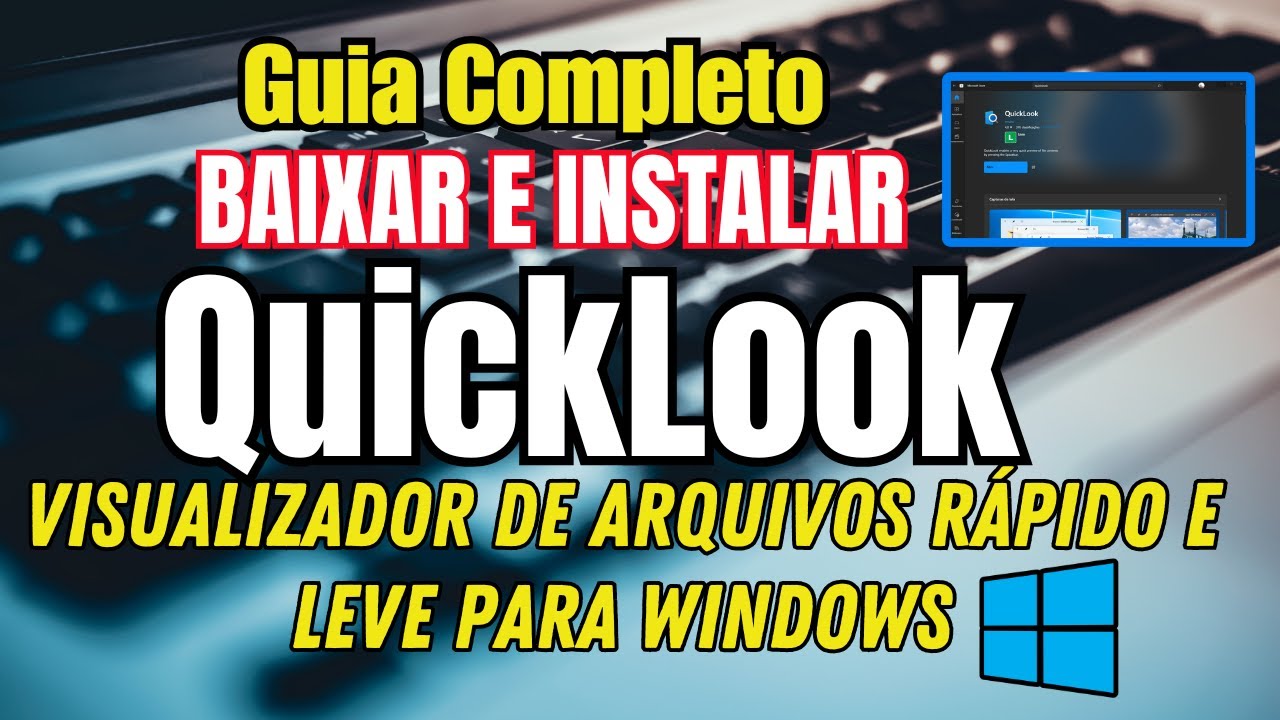
Como Baixar e Instalar O QuickLook | Visualizador de imagem rápido e leve para Windows
▶Visite Nosso Site: https://www.olhonadica.net
Seja bem-vindo a mais um vídeo do canal Olho na Dica. Neste vídeo, eu mostro como baixar e instalar o QuickLook, um visualizador de arquivos rápido e leve para o Windows.
Ele está disponível na Microsoft Store. Para acessá-la, abra a Microsoft Store no seu computador e digite "QuickLook" na caixa de pesquisa.
Caso a Microsoft Store não esteja fixada na barra de tarefas, basta digitar "Microsoft Store" na caixa de pesquisa do Windows para encontrá-la.
Uma vez na Microsoft Store, clique na opção de abrir. Na página inicial, vá até a caixa de pesquisa e digite "QuickLook".
Lembre-se de estar logado na sua conta da Microsoft. Se necessário, insira o seu e-mail do Outlook e faça o login.
Após buscar por "QuickLook", algumas opções aparecerão. Selecione a opção correta, "QuickLook". Aqui, você pode explorar um pouco sobre o programa. Na seção de requisitos do sistema, verifique se o programa pode funcionar em seu dispositivo.
Clique no botão de instalar. Caso seja a primeira vez, aparecerá a opção "Adquirir". Clique e ele será baixado e instalado no seu computador rapidamente, pois é um programa muito leve.
Depois de concluída a instalação, pode ser que apareça uma mensagem no canto inferior direito da tela com a opção de iniciar o programa. Clique nessa mensagem. Se você perder a mensagem ou ela não aparecer, vá até o menu iniciar e procure por "QuickLook". Clique com o botão esquerdo do mouse para abrir o programa.
O QuickLook já estará funcionando, embora não abra uma interface como outros programas. Ele funciona em segundo plano.
No explorador de arquivos, selecione um arquivo e pressione a barra de espaço para abri-lo. O mesmo procedimento funciona para pastas, áudios, vídeos, PDFs e imagens.
Para cada tipo de arquivo, o QuickLook oferece diferentes opções de visualização e interação. Você pode, por exemplo, dar zoom em imagens usando a rolagem do mouse. A interface é simples e minimalista.
Se decidir desinstalar o programa, vá ao menu iniciar, procure por "QuickLook", clique com o botão direito do mouse e selecione "Desinstalar". Confirme a desinstalação.
Bom, então é isso aí!
Espero que você goste do QuickLook, pois ele é muito prático e útil.
Deixe nos comentários a sua experiência com o programa, dê um like no vídeo e inscreva-se no canal se ainda não for inscrito.
Um forte abraço e até o próximo vídeo!
#quicklook
#MicrosoftStore
#Windows
#VisualizadorDeArquivos
#BaixarQuickLook
#InstalarQuickLook
#TutoriaisWindows
#ExploradorDeArquivos
#InterfaceMinimalista
#DesinstalarQuickLook
#ProgramasLeves
#DicasDeTecnologia
#VisualizaçãoDeArquivos
▶Visite Nosso Site: https://www.olhonadica.net
Seja bem-vindo a mais um vídeo do canal Olho na Dica. Neste vídeo, eu mostro como baixar e instalar o QuickLook, um visualizador de arquivos rápido e leve para o Windows.
Ele está disponível na Microsoft Store. Para acessá-la, abra a Microsoft Store no seu computador e digite "QuickLook" na caixa de pesquisa.
Caso a Microsoft Store não esteja fixada na barra de tarefas, basta digitar "Microsoft Store" na caixa de pesquisa do Windows para encontrá-la.
Uma vez na Microsoft Store, clique na opção de abrir. Na página inicial, vá até a caixa de pesquisa e digite "QuickLook".
Lembre-se de estar logado na sua conta da Microsoft. Se necessário, insira o seu e-mail do Outlook e faça o login.
Após buscar por "QuickLook", algumas opções aparecerão. Selecione a opção correta, "QuickLook". Aqui, você pode explorar um pouco sobre o programa. Na seção de requisitos do sistema, verifique se o programa pode funcionar em seu dispositivo.
Clique no botão de instalar. Caso seja a primeira vez, aparecerá a opção "Adquirir". Clique e ele será baixado e instalado no seu computador rapidamente, pois é um programa muito leve.
Depois de concluída a instalação, pode ser que apareça uma mensagem no canto inferior direito da tela com a opção de iniciar o programa. Clique nessa mensagem. Se você perder a mensagem ou ela não aparecer, vá até o menu iniciar e procure por "QuickLook". Clique com o botão esquerdo do mouse para abrir o programa.
O QuickLook já estará funcionando, embora não abra uma interface como outros programas. Ele funciona em segundo plano.
No explorador de arquivos, selecione um arquivo e pressione a barra de espaço para abri-lo. O mesmo procedimento funciona para pastas, áudios, vídeos, PDFs e imagens.
Para cada tipo de arquivo, o QuickLook oferece diferentes opções de visualização e interação. Você pode, por exemplo, dar zoom em imagens usando a rolagem do mouse. A interface é simples e minimalista.
Se decidir desinstalar o programa, vá ao menu iniciar, procure por "QuickLook", clique com o botão direito do mouse e selecione "Desinstalar". Confirme a desinstalação.
Bom, então é isso aí!
Espero que você goste do QuickLook, pois ele é muito prático e útil.
Deixe nos comentários a sua experiência com o programa, dê um like no vídeo e inscreva-se no canal se ainda não for inscrito.
Um forte abraço e até o próximo vídeo!
#quicklook
#MicrosoftStore
#Windows
#VisualizadorDeArquivos
#BaixarQuickLook
#InstalarQuickLook
#TutoriaisWindows
#ExploradorDeArquivos
#InterfaceMinimalista
#DesinstalarQuickLook
#ProgramasLeves
#DicasDeTecnologia
#VisualizaçãoDeArquivos
Tags and Topics
Browse our collection to discover more content in these categories.
Video Information
Views
525
Likes
24
Duration
7:56
Published
Jan 17, 2025
Related Trending Topics
LIVE TRENDSRelated trending topics. Click any trend to explore more videos.
No specific trending topics match this video yet.
Explore All Trends