EXCEL - CONSOLIDER PLUSIEURS TABLEAUX DE DONNÉES DANS UN TABLEAU CROISÉ DYNAMIQUE
📩 Téléchargez gratuitement le fichier Excel de cette vidéo ici : https://cours.excel-en-ligne.fr 🚀 Maîtrisez toute la puissance d’Excel en seulement 6 sem...
Axel Formateur Excel
81.5K views • Apr 29, 2021
About this video
📩 Téléchargez gratuitement le fichier Excel de cette vidéo ici : https://cours.excel-en-ligne.fr
🚀 Maîtrisez toute la puissance d’Excel en seulement 6 semaines grâce à Excelsior (éligible au CPF) : https://excel-en-ligne.fr/excelsior/
► Lien vers la vidéo "Grouper les données d'un champ dans un tableau croisé dynamique" : https://urlz.fr/e2WA
▬▬▬ 📝 RÉSUMÉ DE LA VIDÉO ▬▬▬▬▬▬▬
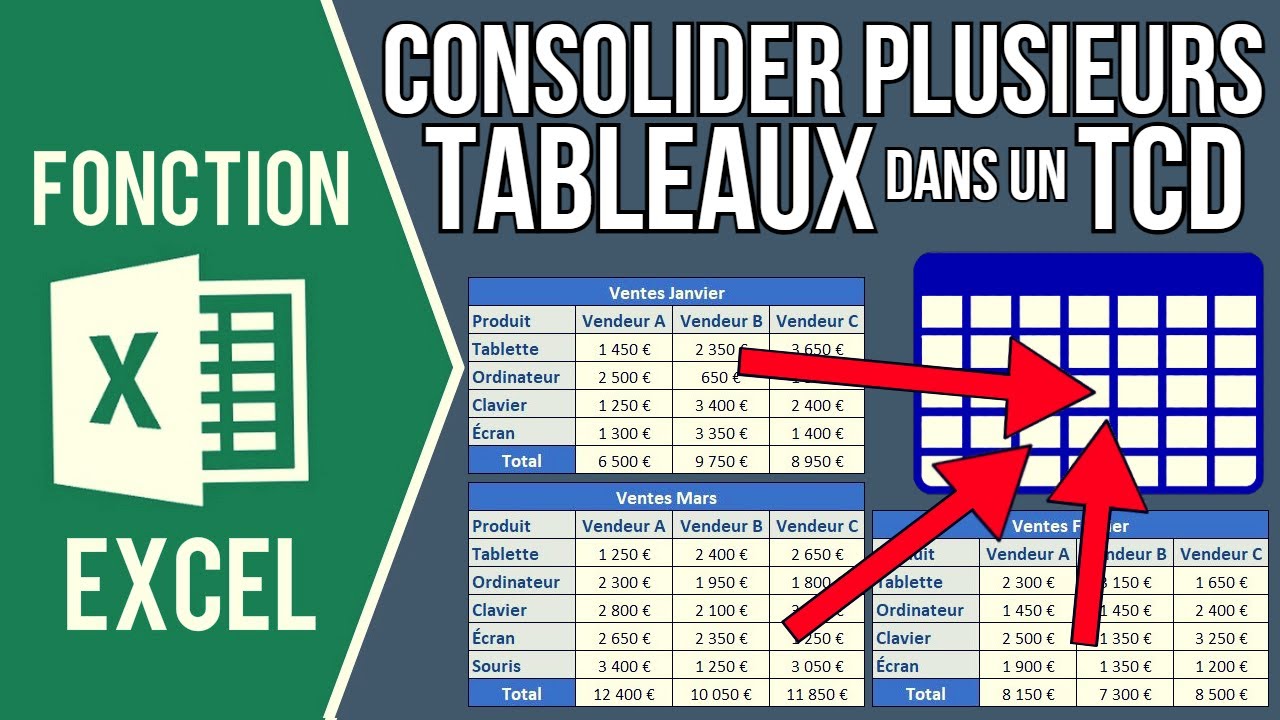
Dans cette vidéo, je vous montre comment combiner plusieurs tableaux de données dans un seul tableau croisé dynamique.
-----------------------------------------------------------------------
Sommaire :
00:00 : Introduction
02:32 : 1) Ajouter la commande "Assistant tableau croisé dynamique"
04:50 : 2) Consolider plusieurs tableaux de données dans un TCD
09:42 : 3) Mise en forme du TCD consolidé
15:28 : 4) Modification des données du TCD consolidé
16:20 : Fin
-----------------------------------------------------------------------
Introduction :
Avec cette méthode :
- Les données peuvent être soit dans le même classeur sur la même feuille, dans des feuilles différentes ou même dans des classeurs différents.
- Pas besoin d’établir de connexions.
= Pour consolider plusieurs tableaux dans un tableau croisé dynamique avec cette méthode il faut cependant respecter 1 condition : Tous les tableaux à consolider doivent avoir une structure identique c’est-à-dire le même type d’éléments en lignes et en colonnes.
-----------------------------------------------------------------------
1) Ajouter la commande "Assistant tableau croisé dynamique"
Pour ajouter la commande "Assistant tableau croisé dynamique" au ruban :
- Clic droit sur le ruban puis cliquer sur "Personnaliser le ruban" puis dans la zone "Choisir les commandes dans la catégorie suivante" il faut sélectionner "Toutes les commandes" et rechercher la commande "Assistant tableau croisé dynamique".
- Créer un groupe personnalisé pour ajouter cette nouvelle commande : Par exemple on peut l'ajouter dans onglet "Insertion" à côté du groupe "Tableaux".
- Une fois positionné il faut cliquer sur le bouton "Nouveau groupe" puis "Renommer" pour appeler le groupe "Consolider" par exemple.
- Insérer la commande "Assistant tableau croisé dynamique" dans le nouveau groupe : Pour cela il faut cliquer sur cette commande puis sélectionner le groupe crée puis cliquer sur le bouton "Ajouter".
-----------------------------------------------------------------------
2) Consolider plusieurs tableaux de données dans un TCD
Dans l’exemple on va consolider plusieurs tableaux dans le même classeur pour plus de facilité, mais si les tableaux sont des classeurs différents il faudra simplement les ouvrir au préalable.
Il faut commencer par cliquer sur la commande "Assistant tableau croisé dynamique" :
= Dans la zone "Où se trouvent les données à analyser ?" 4 options possibles :
- Liste ou base de données Microsoft Excel.
- Source de données externe.
- Plage de feuilles de calcul avec étiquettes.
- Autre rapport de tableau ou de graphique croisé dynamique.
= Dans l’exemple il faut cocher la case "Plage de feuilles de calcul avec étiquettes" puis cliquer sur "Suivant".
= Dans l'écran suivant il faut laisser coché "Un seul (création automatique)" puis cliquer sur "Suivant".
= Ajouter les plages (tableaux de données) une à une :
Pour la sélection des plages il faut bien prendre en compte les en-têtes de lignes et de colonnes sans inclure de total de lignes ou de total de colonnes.
-----------------------------------------------------------------------
3) Mise en forme du TCD consolidé
= Pour renommer les éléments :
Il faut déplacer le champ "Page1" dans la zone "Lignes" ou "Colonnes" puis sélectionner un à un les éléments (Élément1, élément2...) puis les renommer directement dans la cellule ou depuis la barre de formule.
= Pour renommer les champs "Page1" / "Lignes" / "Colonnes" :
- Soit on clique sur l’un des éléments du champ puis dans l’onglet "Analyse du Tableau croisé dynamique" on le renomme dans la zone "Champ actif".
- Soit clic droit sur l’élément puis "Paramètre de champ" et on le renomme depuis la zone "Nom personnalisé".
-----------------------------------------------------------------------
4) Modification des données du TCD consolidé
Pour ajouter, modifier ou supprimer des données sources dans un TCD créé à partir de l'assistant tableau croisé dynamique il faut cliquer sur cette commande depuis la feuille qui contient le TCD puis dans la fenêtre qui s'ouvre il faut cliquer sur "Précédent" pour pouvoir redéfinir les plages de données.
-----------------------------------------------------------------------
#Excel #TableauCroiséDynamique #FormationExcel
► Le site : https://excel-en-ligne.fr/
► FaceBook : https://www.facebook.com/axelrobinformations/
EXCEL - CONSOLIDER PLUSIEURS TABLEAUX DE DONNÉES DANS UN TABLEAU CROISÉ DYNAMIQUE : https://youtu.be/A4ivkhNILGM
🚀 Maîtrisez toute la puissance d’Excel en seulement 6 semaines grâce à Excelsior (éligible au CPF) : https://excel-en-ligne.fr/excelsior/
► Lien vers la vidéo "Grouper les données d'un champ dans un tableau croisé dynamique" : https://urlz.fr/e2WA
▬▬▬ 📝 RÉSUMÉ DE LA VIDÉO ▬▬▬▬▬▬▬
Dans cette vidéo, je vous montre comment combiner plusieurs tableaux de données dans un seul tableau croisé dynamique.
-----------------------------------------------------------------------
Sommaire :
00:00 : Introduction
02:32 : 1) Ajouter la commande "Assistant tableau croisé dynamique"
04:50 : 2) Consolider plusieurs tableaux de données dans un TCD
09:42 : 3) Mise en forme du TCD consolidé
15:28 : 4) Modification des données du TCD consolidé
16:20 : Fin
-----------------------------------------------------------------------
Introduction :
Avec cette méthode :
- Les données peuvent être soit dans le même classeur sur la même feuille, dans des feuilles différentes ou même dans des classeurs différents.
- Pas besoin d’établir de connexions.
= Pour consolider plusieurs tableaux dans un tableau croisé dynamique avec cette méthode il faut cependant respecter 1 condition : Tous les tableaux à consolider doivent avoir une structure identique c’est-à-dire le même type d’éléments en lignes et en colonnes.
-----------------------------------------------------------------------
1) Ajouter la commande "Assistant tableau croisé dynamique"
Pour ajouter la commande "Assistant tableau croisé dynamique" au ruban :
- Clic droit sur le ruban puis cliquer sur "Personnaliser le ruban" puis dans la zone "Choisir les commandes dans la catégorie suivante" il faut sélectionner "Toutes les commandes" et rechercher la commande "Assistant tableau croisé dynamique".
- Créer un groupe personnalisé pour ajouter cette nouvelle commande : Par exemple on peut l'ajouter dans onglet "Insertion" à côté du groupe "Tableaux".
- Une fois positionné il faut cliquer sur le bouton "Nouveau groupe" puis "Renommer" pour appeler le groupe "Consolider" par exemple.
- Insérer la commande "Assistant tableau croisé dynamique" dans le nouveau groupe : Pour cela il faut cliquer sur cette commande puis sélectionner le groupe crée puis cliquer sur le bouton "Ajouter".
-----------------------------------------------------------------------
2) Consolider plusieurs tableaux de données dans un TCD
Dans l’exemple on va consolider plusieurs tableaux dans le même classeur pour plus de facilité, mais si les tableaux sont des classeurs différents il faudra simplement les ouvrir au préalable.
Il faut commencer par cliquer sur la commande "Assistant tableau croisé dynamique" :
= Dans la zone "Où se trouvent les données à analyser ?" 4 options possibles :
- Liste ou base de données Microsoft Excel.
- Source de données externe.
- Plage de feuilles de calcul avec étiquettes.
- Autre rapport de tableau ou de graphique croisé dynamique.
= Dans l’exemple il faut cocher la case "Plage de feuilles de calcul avec étiquettes" puis cliquer sur "Suivant".
= Dans l'écran suivant il faut laisser coché "Un seul (création automatique)" puis cliquer sur "Suivant".
= Ajouter les plages (tableaux de données) une à une :
Pour la sélection des plages il faut bien prendre en compte les en-têtes de lignes et de colonnes sans inclure de total de lignes ou de total de colonnes.
-----------------------------------------------------------------------
3) Mise en forme du TCD consolidé
= Pour renommer les éléments :
Il faut déplacer le champ "Page1" dans la zone "Lignes" ou "Colonnes" puis sélectionner un à un les éléments (Élément1, élément2...) puis les renommer directement dans la cellule ou depuis la barre de formule.
= Pour renommer les champs "Page1" / "Lignes" / "Colonnes" :
- Soit on clique sur l’un des éléments du champ puis dans l’onglet "Analyse du Tableau croisé dynamique" on le renomme dans la zone "Champ actif".
- Soit clic droit sur l’élément puis "Paramètre de champ" et on le renomme depuis la zone "Nom personnalisé".
-----------------------------------------------------------------------
4) Modification des données du TCD consolidé
Pour ajouter, modifier ou supprimer des données sources dans un TCD créé à partir de l'assistant tableau croisé dynamique il faut cliquer sur cette commande depuis la feuille qui contient le TCD puis dans la fenêtre qui s'ouvre il faut cliquer sur "Précédent" pour pouvoir redéfinir les plages de données.
-----------------------------------------------------------------------
#Excel #TableauCroiséDynamique #FormationExcel
► Le site : https://excel-en-ligne.fr/
► FaceBook : https://www.facebook.com/axelrobinformations/
EXCEL - CONSOLIDER PLUSIEURS TABLEAUX DE DONNÉES DANS UN TABLEAU CROISÉ DYNAMIQUE : https://youtu.be/A4ivkhNILGM
Tags and Topics
Browse our collection to discover more content in these categories.
Video Information
Views
81.5K
Likes
1.1K
Duration
16:52
Published
Apr 29, 2021
User Reviews
4.6
(16) Related Trending Topics
LIVE TRENDSRelated trending topics. Click any trend to explore more videos.
No specific trending topics match this video yet.
Explore All Trends