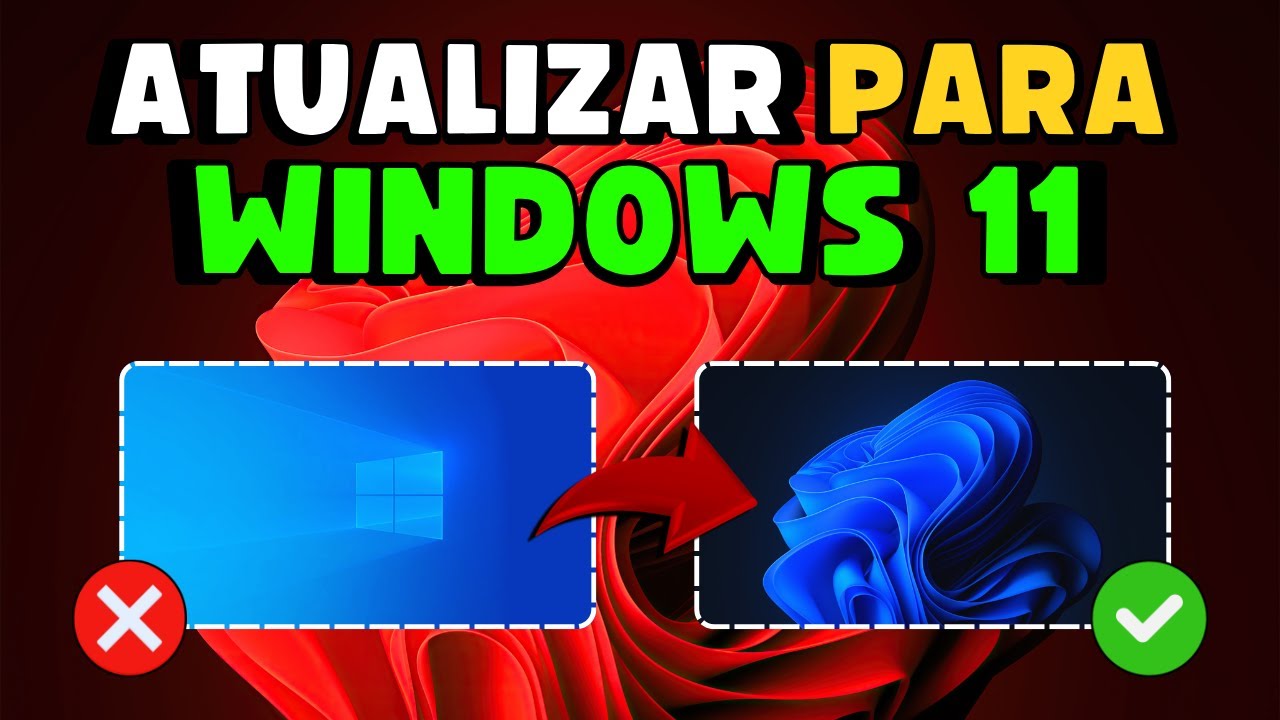
COMO ATUALIZAR o WINDOWS 10 para WINDOWS 11 (PC e NOTEBOOK) 🔥✅
COMO ATUALIZAR o WINDOWS 10 para WINDOWS 11 (PC e NOTEBOOK) 🔥✅ Vídeo completo e atualizado de como você pode estar atualizando o seu Windows 10 para Window...

X-PERGAMES
1.2K views • Sep 28, 2025
About this video
COMO ATUALIZAR o WINDOWS 10 para WINDOWS 11 (PC e NOTEBOOK) 🔥✅
Vídeo completo e atualizado de como você pode estar atualizando o seu Windows 10 para Windows 11. Beleza? Eu já fiz um vídeo, mas já faz quase um ano, e o pessoal me pediu para fazer um vídeo atualizado. Ah, eu tô no Windows 10. Windows 10 é para receber atualização. Eu quero atualizar para o Windows 11. Como eu faço isso? É bem simples mesmo. Então tá, deixa o like e se inscreve.
E se você tá no Windows 10, você não vai estar precisando de pen drive nem nada do tipo para atualizar para o Windows 11. Você simplesmente vai estar abrindo o seu navegador, independente se é Microsoft Edge, Google Chrome ou qualquer outro navegador, e vai estar entrando no Google. Entrou no Google, você pode vir aqui, clicar para pesquisar e digitar este termo: baixar Windows 11.
Pesquisou por baixar Windows 11, você já pode vir no primeiro site, que no caso é o site oficial da Microsoft. Vai estar clicando em baixar Windows 11. E, no caso, você vai ser direcionado para essa tela aqui. Nessa tela vai ter um monte de coisa, tá? Vai ter: assistente de instalação do Windows 11, criar mídia de instalação, baixar imagem de disco. Você vai vir aqui em assistente de instalação Windows 11.
Você pode clicar em baixar agora. Beleza? Lembrando: onde está escrito assistente de instalação Windows 11. Clicando em baixar agora, ele vai começar a baixar lá em cima normalmente. Depois que ele baixou, é só dar um clique nele. Ele vai mostrar uma mensagem de sim ou de não. Você vai clicar em sim. Deixa eu fechar meu navegador aqui, ó.
No meu caso, já está me dando uma mensagem: esse dispositivo já está executando a versão mais recente do Windows 11. Então você pode usar o assistente de instalação para ajudar nas próximas atualizações e tudo mais. No meu caso, ele não vai deixar eu prosseguir porque já estou no Windows 11.
Mas se você está no Windows 10, assim que baixar e clicar para abrir, ele vai te dar as opções para atualizar para o Windows 11. Não tem erro, beleza? Qualquer dúvida, você pode me perguntar aqui no comentário, mas é bem simples. Você vai abrir a tela, ele vai perguntar se você quer atualizar para o Windows 11, você coloca que sim, e vai aparecer a opção de manter seus arquivos ou apagar tudo. Se ele não perguntar isso, ele vai atualizar sem apagar os arquivos.
Vai aparecer uma mensagem: baixando atualização, indo de 0 até 100%. Assim que ele chegar a 100%, ele já vai reiniciar sozinho. E quando reiniciar, já vai estar com o sistema operacional Windows 11 atualizado aí no teu PC ou notebook, beleza?
Não tem erro. Eu só tô fazendo um vídeo atualizado porque vocês me pediram e estavam com dúvidas, falando: "Nossa, o vídeo já tá com quase um ano, será que mudou alguma coisa?" Mas não mudou muita coisa não.
Beleza? Mas é isso. Qualquer dúvida, qualquer ideia de novo vídeo, é só deixar aqui embaixo nos comentários. E se você gostou desse vídeo, se eu te ajudei, deixa o like e se inscreve.
#windows #windows10 #windows11
Vídeo completo e atualizado de como você pode estar atualizando o seu Windows 10 para Windows 11. Beleza? Eu já fiz um vídeo, mas já faz quase um ano, e o pessoal me pediu para fazer um vídeo atualizado. Ah, eu tô no Windows 10. Windows 10 é para receber atualização. Eu quero atualizar para o Windows 11. Como eu faço isso? É bem simples mesmo. Então tá, deixa o like e se inscreve.
E se você tá no Windows 10, você não vai estar precisando de pen drive nem nada do tipo para atualizar para o Windows 11. Você simplesmente vai estar abrindo o seu navegador, independente se é Microsoft Edge, Google Chrome ou qualquer outro navegador, e vai estar entrando no Google. Entrou no Google, você pode vir aqui, clicar para pesquisar e digitar este termo: baixar Windows 11.
Pesquisou por baixar Windows 11, você já pode vir no primeiro site, que no caso é o site oficial da Microsoft. Vai estar clicando em baixar Windows 11. E, no caso, você vai ser direcionado para essa tela aqui. Nessa tela vai ter um monte de coisa, tá? Vai ter: assistente de instalação do Windows 11, criar mídia de instalação, baixar imagem de disco. Você vai vir aqui em assistente de instalação Windows 11.
Você pode clicar em baixar agora. Beleza? Lembrando: onde está escrito assistente de instalação Windows 11. Clicando em baixar agora, ele vai começar a baixar lá em cima normalmente. Depois que ele baixou, é só dar um clique nele. Ele vai mostrar uma mensagem de sim ou de não. Você vai clicar em sim. Deixa eu fechar meu navegador aqui, ó.
No meu caso, já está me dando uma mensagem: esse dispositivo já está executando a versão mais recente do Windows 11. Então você pode usar o assistente de instalação para ajudar nas próximas atualizações e tudo mais. No meu caso, ele não vai deixar eu prosseguir porque já estou no Windows 11.
Mas se você está no Windows 10, assim que baixar e clicar para abrir, ele vai te dar as opções para atualizar para o Windows 11. Não tem erro, beleza? Qualquer dúvida, você pode me perguntar aqui no comentário, mas é bem simples. Você vai abrir a tela, ele vai perguntar se você quer atualizar para o Windows 11, você coloca que sim, e vai aparecer a opção de manter seus arquivos ou apagar tudo. Se ele não perguntar isso, ele vai atualizar sem apagar os arquivos.
Vai aparecer uma mensagem: baixando atualização, indo de 0 até 100%. Assim que ele chegar a 100%, ele já vai reiniciar sozinho. E quando reiniciar, já vai estar com o sistema operacional Windows 11 atualizado aí no teu PC ou notebook, beleza?
Não tem erro. Eu só tô fazendo um vídeo atualizado porque vocês me pediram e estavam com dúvidas, falando: "Nossa, o vídeo já tá com quase um ano, será que mudou alguma coisa?" Mas não mudou muita coisa não.
Beleza? Mas é isso. Qualquer dúvida, qualquer ideia de novo vídeo, é só deixar aqui embaixo nos comentários. E se você gostou desse vídeo, se eu te ajudei, deixa o like e se inscreve.
#windows #windows10 #windows11
Tags and Topics
Browse our collection to discover more content in these categories.
Video Information
Views
1.2K
Likes
34
Duration
2:54
Published
Sep 28, 2025
User Reviews
4.5
(1) Related Trending Topics
LIVE TRENDSRelated trending topics. Click any trend to explore more videos.
No specific trending topics match this video yet.
Explore All Trends